
W skrócie
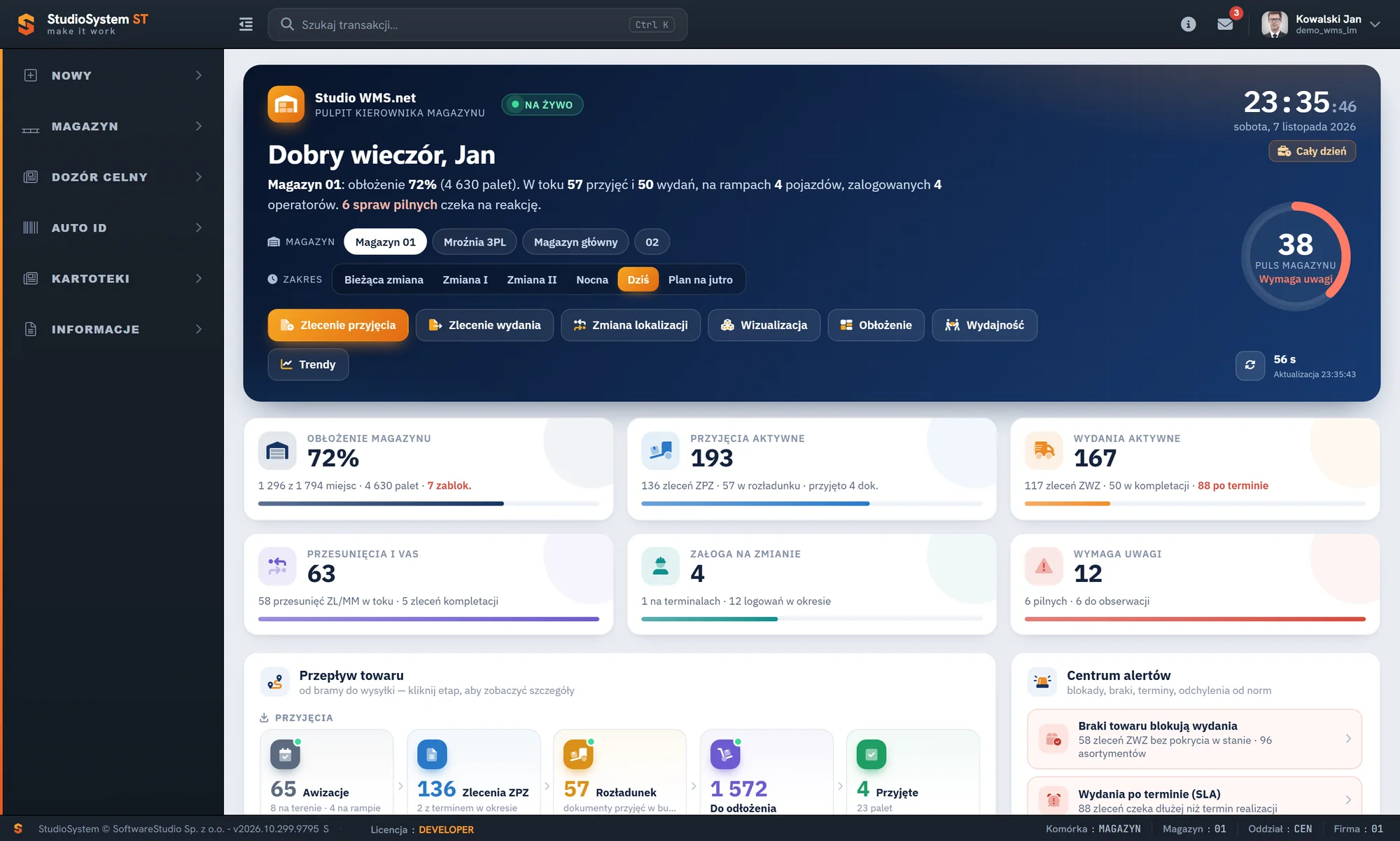
Pulpit kierownika magazynu w Studio WMS.net zbiera na jednym ekranie obłożenie, przyjęcia, wydania, załogę i sprawy do reakcji. Puls magazynu ocenia dzień w skali 0-100, centrum alertów układa problemy od najpilniejszych, a każdy kafel otwiera listę albo transakcję.
Opisujemy funkcję Studio WMS.net (platforma StudioSystem). Wszystkie zrzuty pochodzą z środowiska demonstracyjnego z 7 listopada 2026 r., konto kierownika magazynu, magazyn 01, zakres Dziś. Nazwiska pracowników na zrzutach są fikcyjne.
Najważniejsze fakty o pulpicie kierownika

| Pole | Opis |
|---|---|
| Produkt | Studio WMS.net |
| Funkcja | Pulpit kierownika magazynu - ekran startowy z pulsem magazynu, wskaźnikami, przepływem towaru i centrum alertów |
| Dla kogo | Kierownik magazynu, kierownik zmiany, brygadzista, osoba planująca przyjęcia i wysyłki |
| Gdzie w programie | Menu MAGAZYN, pierwsza pozycja Pulpit kierownika; może być stroną startową konta |
| Odświeżanie | Co 60 sekund albo na żądanie przyciskiem w nagłówku |
| Filtry | Magazyn oraz zakres: bieżąca zmiana, zmiana I (6-14), zmiana II (14-22), zmiana nocna (22-6), dziś, plan na jutro |
| Status | dostępne w środowisku demonstracyjnym; wdrożenie po uzgodnieniu zakresu |
| Granice | Pulpit tylko czyta dane. Zmiany wykonuje się w transakcjach, do których prowadzą kafle i listy. |
Po co kierownikowi jeden ekran zamiast kilku raportów

Na początku zmiany kierownik zadaje sobie zwykle te same pytania: ile jest miejsca, co przyjeżdża, co trzeba wydać, czego brakuje, kto pracuje i co już się spóźnia. Do tej pory odpowiedzi leżały w kilku rejestrach i raportach. Pulpit zbiera je na jednym ekranie i od razu wskazuje, od czego zacząć.
- Odprawa o 6:00: jedno zdanie w nagłówku podaje obłożenie, liczbę przyjęć i wydań w toku, pojazdy na rampach, zalogowanych operatorów i liczbę spraw pilnych.
- Planowanie zmiany: zakres Plan na jutro pokazuje zlecenia i awizacje z terminem na następny dzień.
- Gaszenie pożarów: centrum alertów układa sprawy od najpilniejszych, a każda z nich otwiera listę rekordów, których dotyczy.
- Rozmowa z klientem 3PL: wysyłki po terminie i braki na zleceniach widać z numerami zleceń, bez przygotowywania zestawienia.

Nagłówek: podsumowanie dnia i puls magazynu

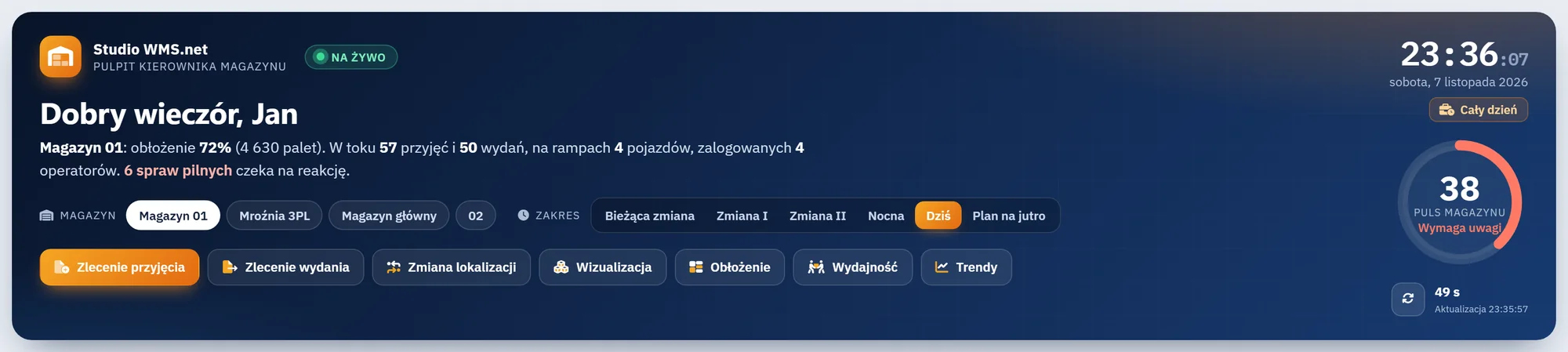
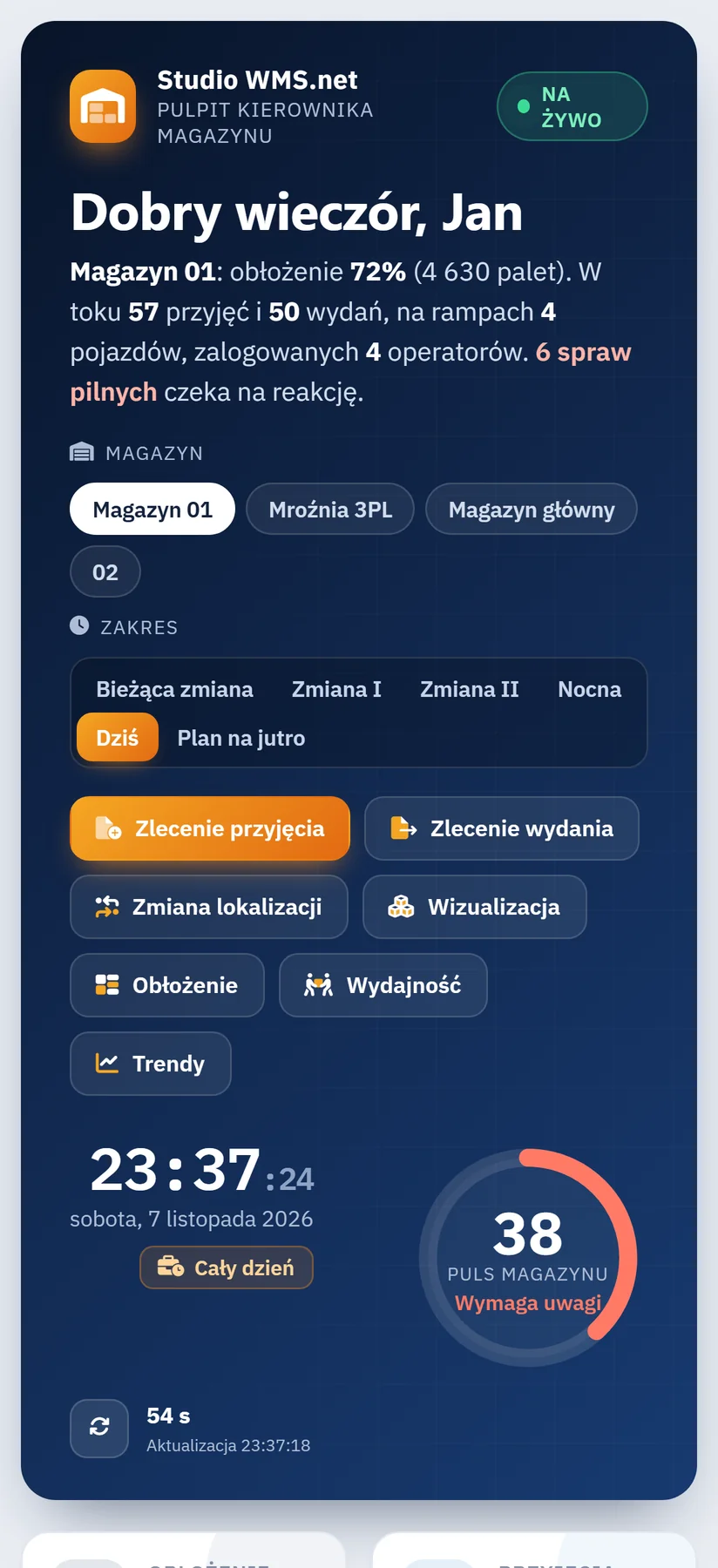
Nagłówek wita kierownika z imienia i jednym zdaniem streszcza stan magazynu. Na zrzucie z demo brzmi ono: magazyn 01, obłożenie 72 proc. (4 630 palet), w toku 57 przyjęć i 50 wydań, na rampach 4 pojazdy, zalogowanych 4 operatorów, 6 spraw pilnych czeka na reakcję. Gdy wszystko idzie zgodnie z planem, w tym miejscu pojawia się zielony komunikat.
Pod zdaniem są dwa przełączniki - magazyn i zakres - oraz siedem szybkich akcji: zlecenie przyjęcia, zlecenie wydania, zmiana lokalizacji, wizualizacja, obłożenie, wydajność i trendy. Z prawej strony stoją zegar z nazwą bieżącej zmiany, puls magazynu i licznik odświeżania.
Jak pulpit liczy puls magazynu
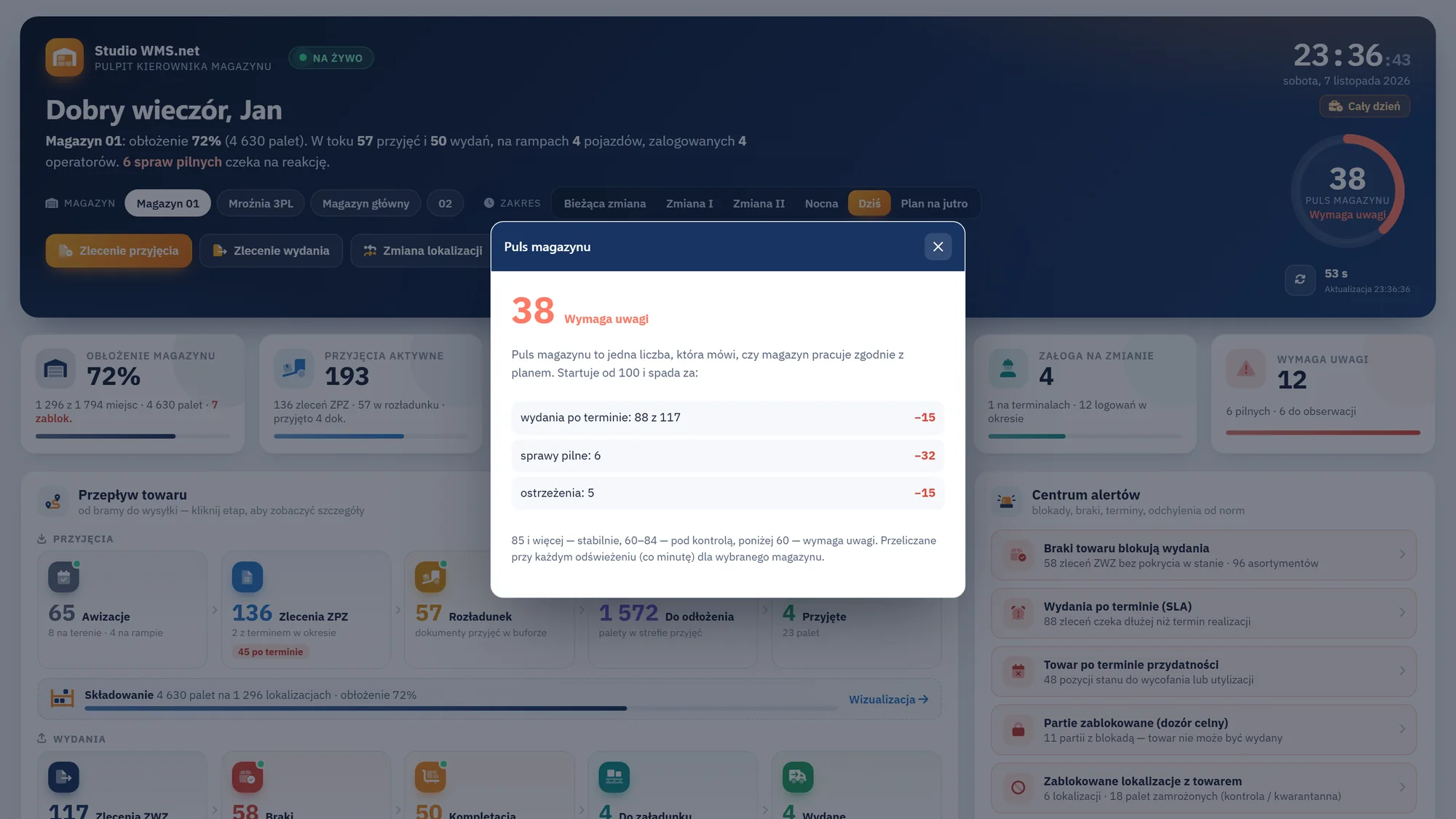
Puls to ocena dnia w skali 0-100. Startuje od 100 i traci punkty za konkretne przyczyny. Kliknięcie pulsu otwiera okno, w którym każda odjęta pozycja jest wymieniona z nazwy, więc liczba nigdy nie jest czarną skrzynką.
| Przyczyna | Ile punktów odejmuje | Przykład z demo |
|---|---|---|
| Wydania po terminie | Do 20 pkt, proporcjonalnie do udziału zleceń ZWZ po terminie wśród otwartych | 88 z 117 zleceń: -15 |
| Obłożenie powyżej 85 proc. | Do 12 pkt, rośnie z każdym punktem procentowym ponad próg | 72 proc.: 0 |
| Sprawy pilne w centrum alertów | 7 pkt za każdą, najwyżej 32 | 6 spraw: -32 |
| Ostrzeżenia w centrum alertów | 3 pkt za każde, najwyżej 15 | 5 ostrzeżeń: -15 |
Wynik od 85 pkt pulpit opisuje jako stabilnie, od 60 do 84 jako pod kontrolą, a poniżej 60 jako wymaga uwagi. W demo puls wynosi 38, bo generator danych demonstracyjnych zostawia większość zleceń wydania po terminie.
Sześć wskaźników pod nagłówkiem

Kafle mają duże liczby, krótki opis i pasek postępu. Kolor kafla obłożenia zmienia się na pomarańczowy od 80 proc. i na czerwony od 90 proc. Każdy kafel jest przyciskiem.

| Wskaźnik | Co liczy | Wartość w demo | Co otwiera kliknięcie |
|---|---|---|---|
| Obłożenie magazynu | Zajęte lokalizacje wobec wszystkich, palety na stanie, lokalizacje zablokowane | 72 proc.: 1 296 z 1 794 miejsc, 4 630 palet, 7 zablokowanych | Raport obłożenia lokalizacji |
| Przyjęcia aktywne | Otwarte zlecenia przyjęcia ZPZ i dokumenty w rozładunku | 193: 136 zleceń ZPZ, 57 w rozładunku | Listę zleceń ZPZ |
| Wydania aktywne | Otwarte zlecenia wydania ZWZ i dokumenty w kompletacji | 167: 117 zleceń ZWZ, 50 w kompletacji, 88 po terminie | Listę zleceń ZWZ |
| Przesunięcia i VAS | Przesunięcia ZL i MM w toku oraz zlecenia kompletacji zestawów | 63: 58 przesunięć, 5 zleceń kompletacji | Listę przesunięć w toku (ZL, MM, MIX) |
| Załoga na zmianie | Zalogowani operatorzy, w tym na terminalach, i logowania w okresie | 4: 1 na terminalu, 12 logowań | Listę pracowników |
| Wymaga uwagi | Liczba pozycji w centrum alertów | 12: 6 pilnych, 6 do obserwacji | Przewija do centrum alertów |
Przepływ towaru od bramy do wysyłki

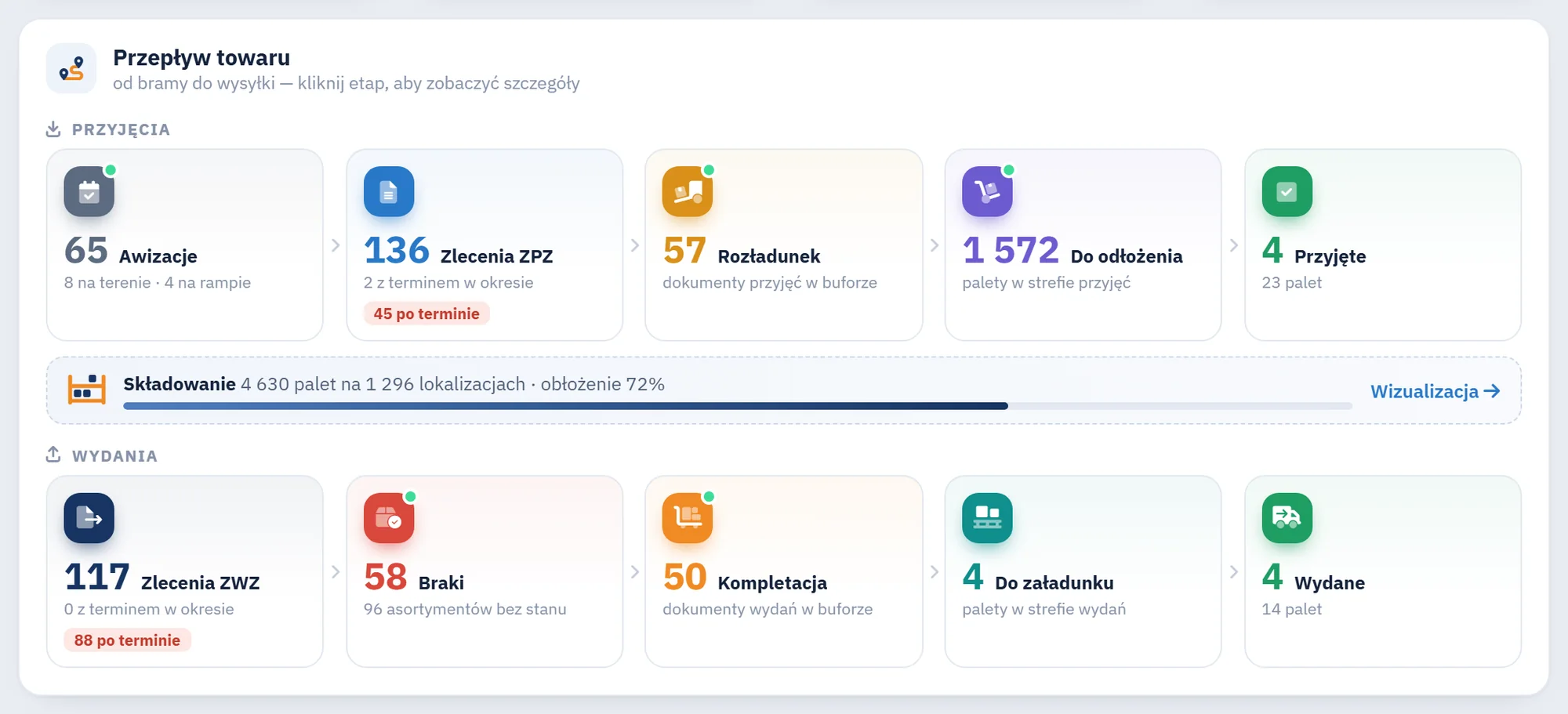
Karta przepływu pokazuje magazyn jak linię produkcyjną. Górny tor to przyjęcia, dolny to wydania, a pośrodku leży pas składowania z obłożeniem i odnośnikiem do wizualizacji regałów. Zielona kropka przy ikonie etapu oznacza, że coś się na nim właśnie dzieje.
| Tor | Etapy w kolejności | Przykład z demo |
|---|---|---|
| Przyjęcia | Awizacje, zlecenia ZPZ, rozładunek, do odłożenia, przyjęte | 65 awizacji (8 na terenie, 4 na rampie), 136 zleceń ZPZ (45 po terminie), 57 dokumentów w rozładunku, 1 572 palety do odłożenia, 4 dokumenty przyjęte |
| Wydania | Zlecenia ZWZ, braki, kompletacja, do załadunku, wydane | 117 zleceń ZWZ (88 po terminie), 58 zleceń z brakami (96 asortymentów), 50 dokumentów w kompletacji, 4 palety do załadunku, 4 dokumenty wydane |
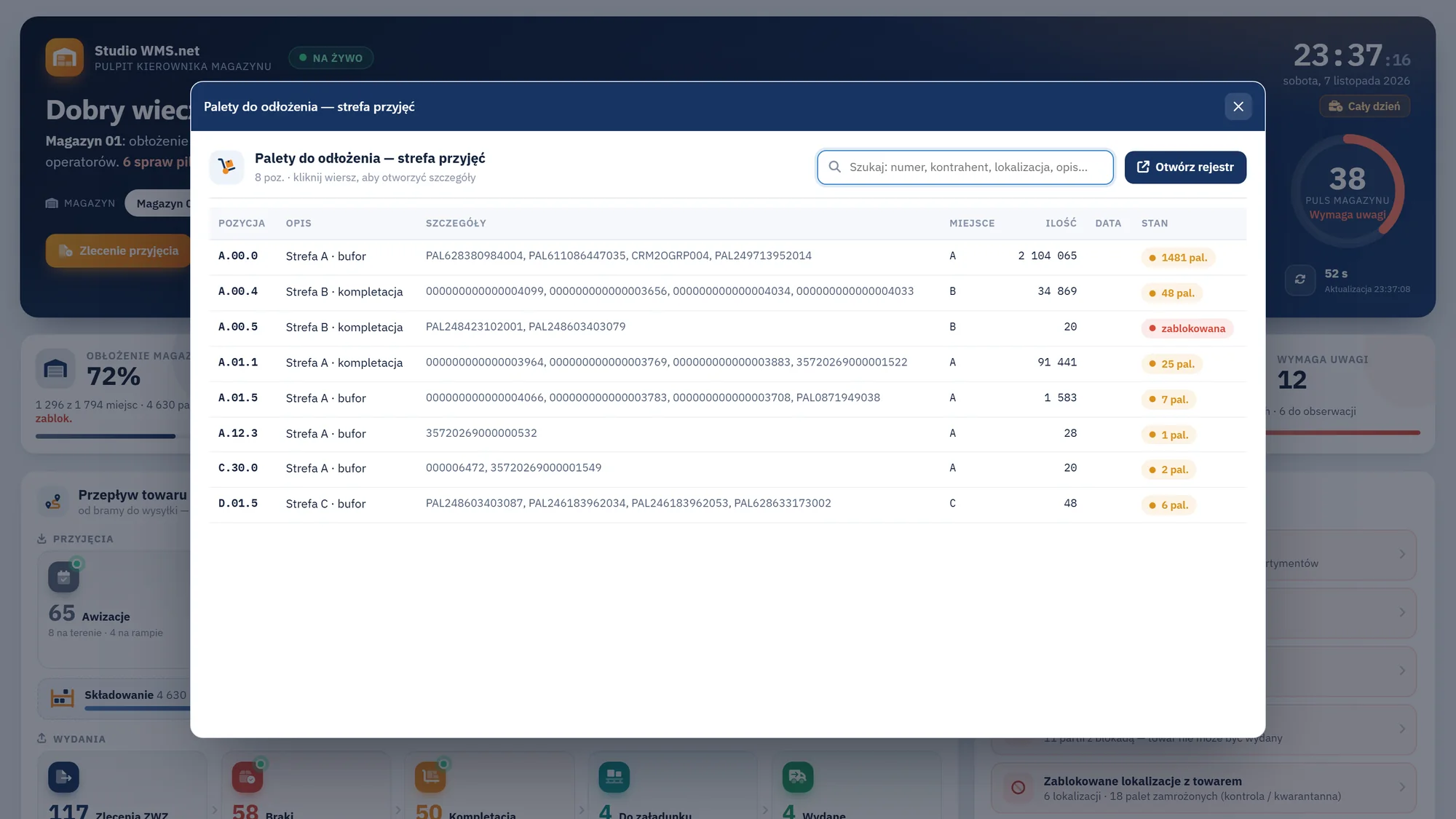
Kliknięcie etapu otwiera okno z listą. Na przykład etap Do odłożenia pokazuje palety w strefie przyjęć z lokalizacją buforową i numerami palet, a przycisk Otwórz rejestr prowadzi do pełnego rejestru.
Centrum alertów: co wymaga reakcji

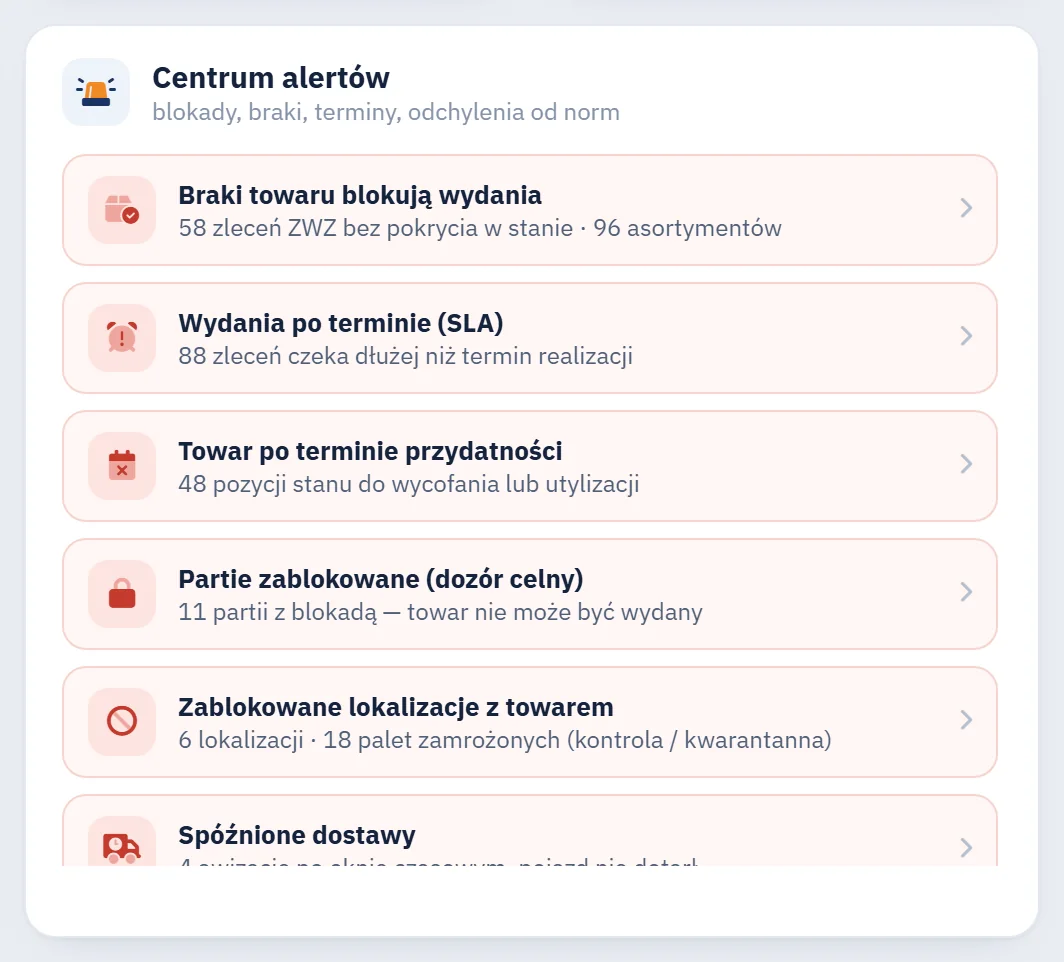
Centrum alertów zbiera sprawy, które w innym przypadku trzeba wyszukiwać w kilku raportach. Pulpit sam ocenia, czy sprawa jest pilna (czerwona), czy jest ostrzeżeniem (pomarańczowa), i układa listę od najpilniejszych. Gdy nie ma żadnej sprawy, karta pokazuje komunikat, że wszystko jest pod kontrolą.
| Poziom | Sprawa | Kiedy się pojawia |
|---|---|---|
| Pilna | Braki towaru blokują wydania | Zlecenie ZWZ nie ma pokrycia w stanie magazynu |
| Pilna | Wydania po terminie (SLA) | Zlecenie czeka dłużej niż termin realizacji |
| Pilna | Towar po terminie przydatności | Pozycja stanu ma termin ważności w przeszłości |
| Pilna | Partie zablokowane (dozór celny) | Partia ma blokadę celną i nie może być wydana |
| Pilna | Zablokowane lokalizacje z towarem | Na zablokowanej lokalizacji leżą palety, np. w kontroli albo kwarantannie |
| Pilna | Spóźnione dostawy | Okno awizacji minęło, a pojazd nie dotarł |
| Ostrzeżenie | Dokumenty w toku ponad normę | Dokument leży w buforze dłużej niż 4 godziny |
| Ostrzeżenie | Przyjęcia po terminie | Zlecenie ZPZ nie zostało przyjęte w terminie |
| Ostrzeżenie | Palety czekają na odłożenie | W strefie przyjęć stoją palety bez lokalizacji docelowej |
| Ostrzeżenie | Krótki termin przydatności | Pozycja traci ważność w ciągu 7 dni i powinna wyjść w pierwszej kolejności (FEFO) |
| Ostrzeżenie | Termin dozoru celnego | Partia pod dozorem ma termin w ciągu 7 dni |
| Ostrzeżenie | Kompletacja zestawów | Zlecenia kompletacji po terminie albo braki do weryfikacji |
| Ostrzeżenie | Magazyn prawie pełny | Zajętych jest co najmniej 90 proc. lokalizacji |
| Informacja | Inwentaryzacja w toku | Są otwarte arkusze spisu |
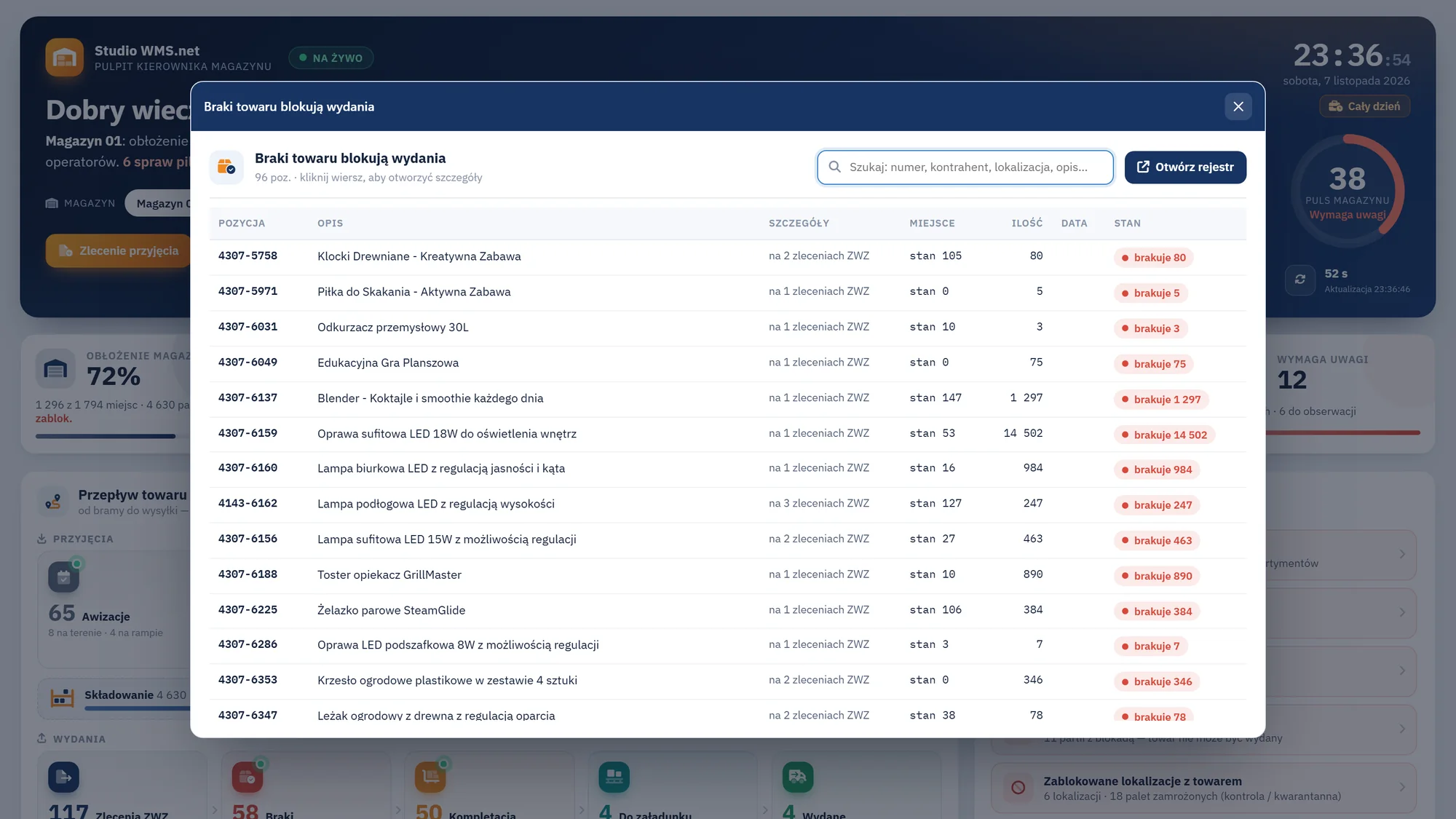
Każda pozycja otwiera listę rekordów, których dotyczy. Alert o brakach towaru pokazuje asortymenty, liczbę zleceń, na których brakuje towaru, stan i brakującą ilość. Z tej listy jeden klik prowadzi do zlecenia albo do kartoteki.
Przyjęcia na rampach i fale wysyłek

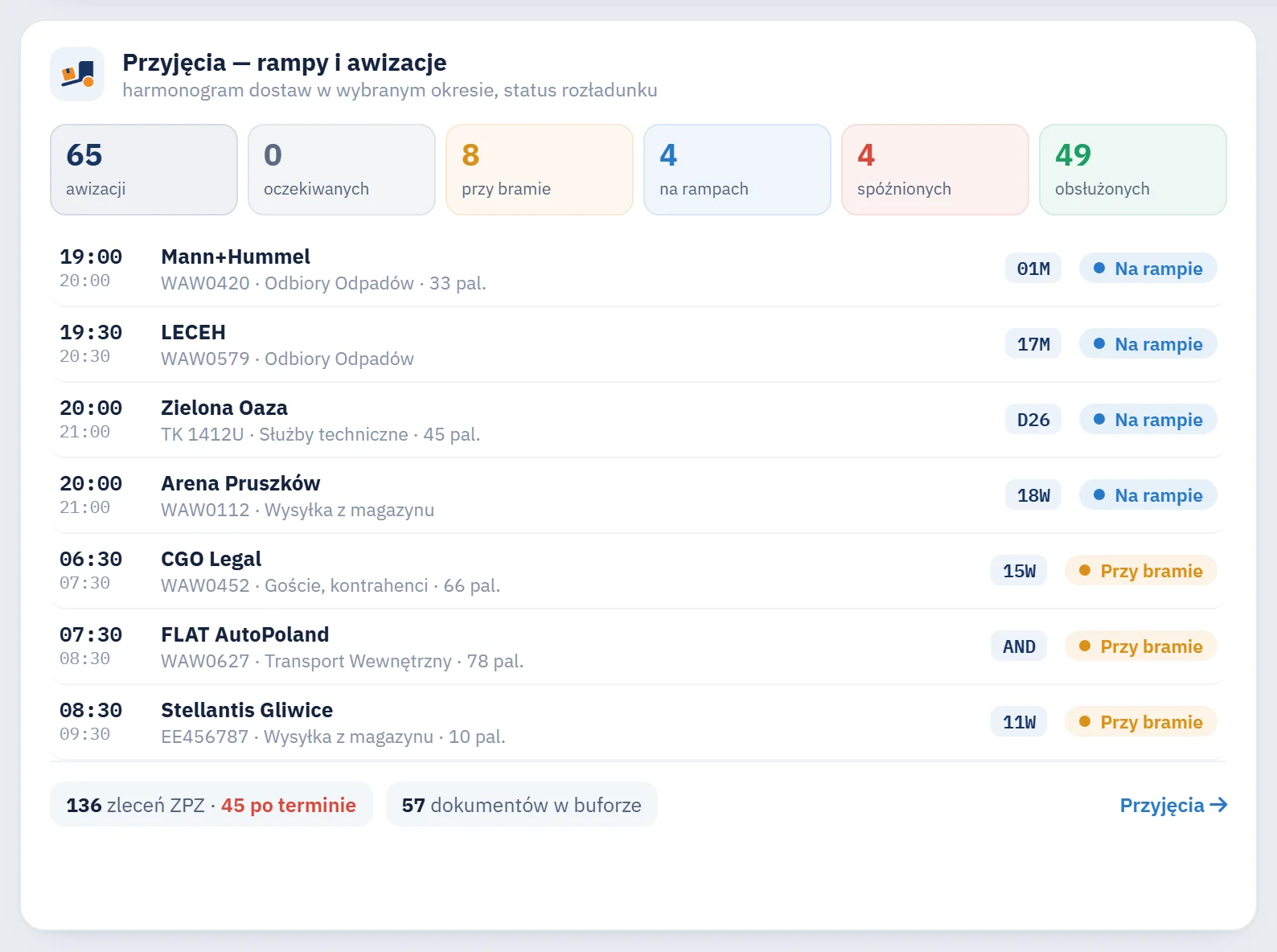
Dwie karty obok siebie opisują dwie strony magazynu. Karta przyjęć liczy awizacje według etapu - oczekiwane, przy bramie, na rampach, spóźnione i obsłużone - i pokazuje listę dostaw z godziną okna, rampą i etapem. Awizacje pochodzą z modułu awizacji Studio VSS.net, więc magazyn widzi to samo, co portiernia i dział logistyki.
Karta wysyłek grupuje zlecenia ZWZ w fale według terminu: po terminie, dziś, jutro i później. Każda fala ma liczbę zleceń, ilość do wydania, procent realizacji i liczbę zleceń z brakami. Pod falami jest lista najpilniejszych zagrożonych terminów z kontrahentem, numerem zlecenia, priorytetem i znacznikiem braków.
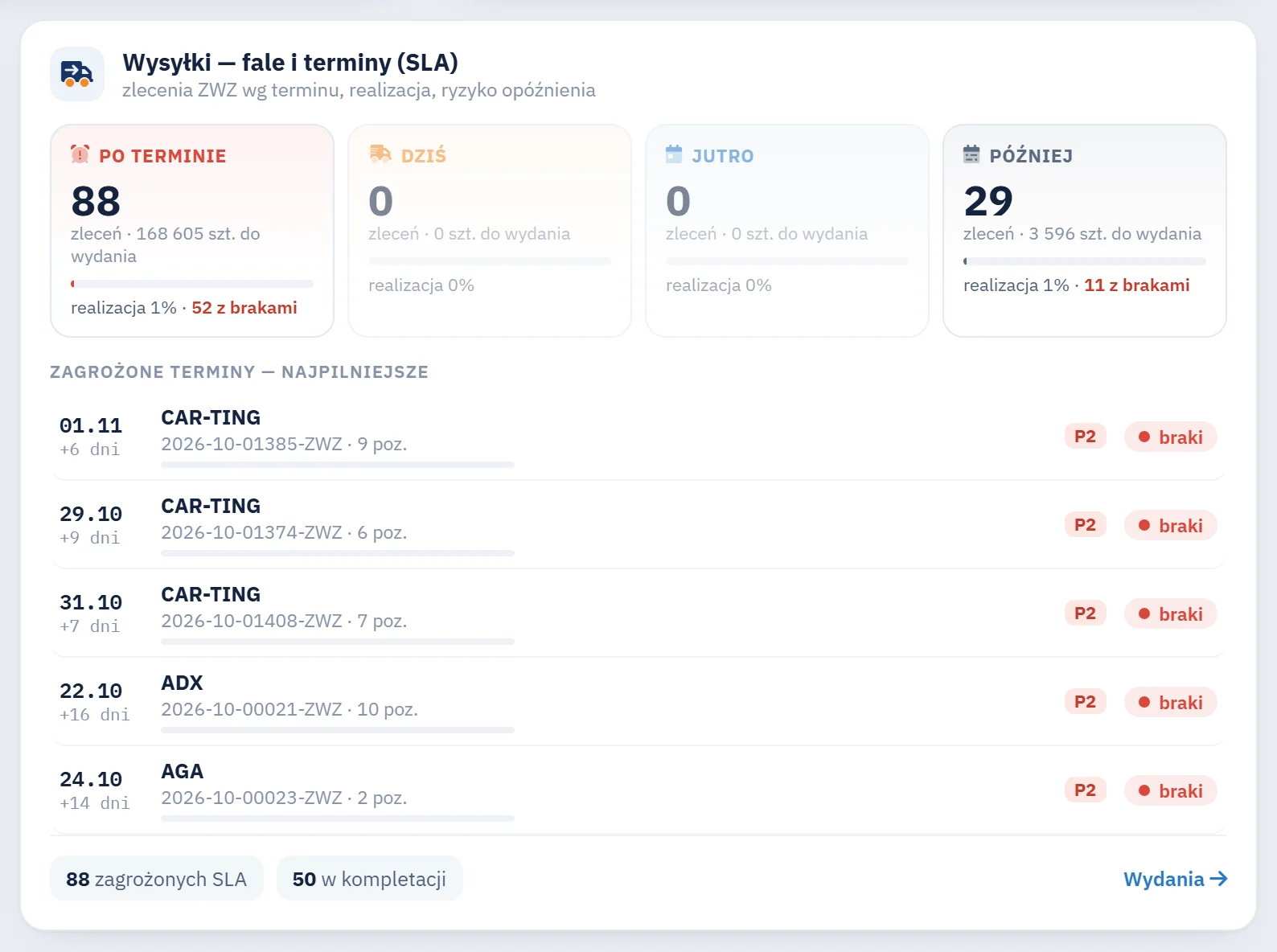
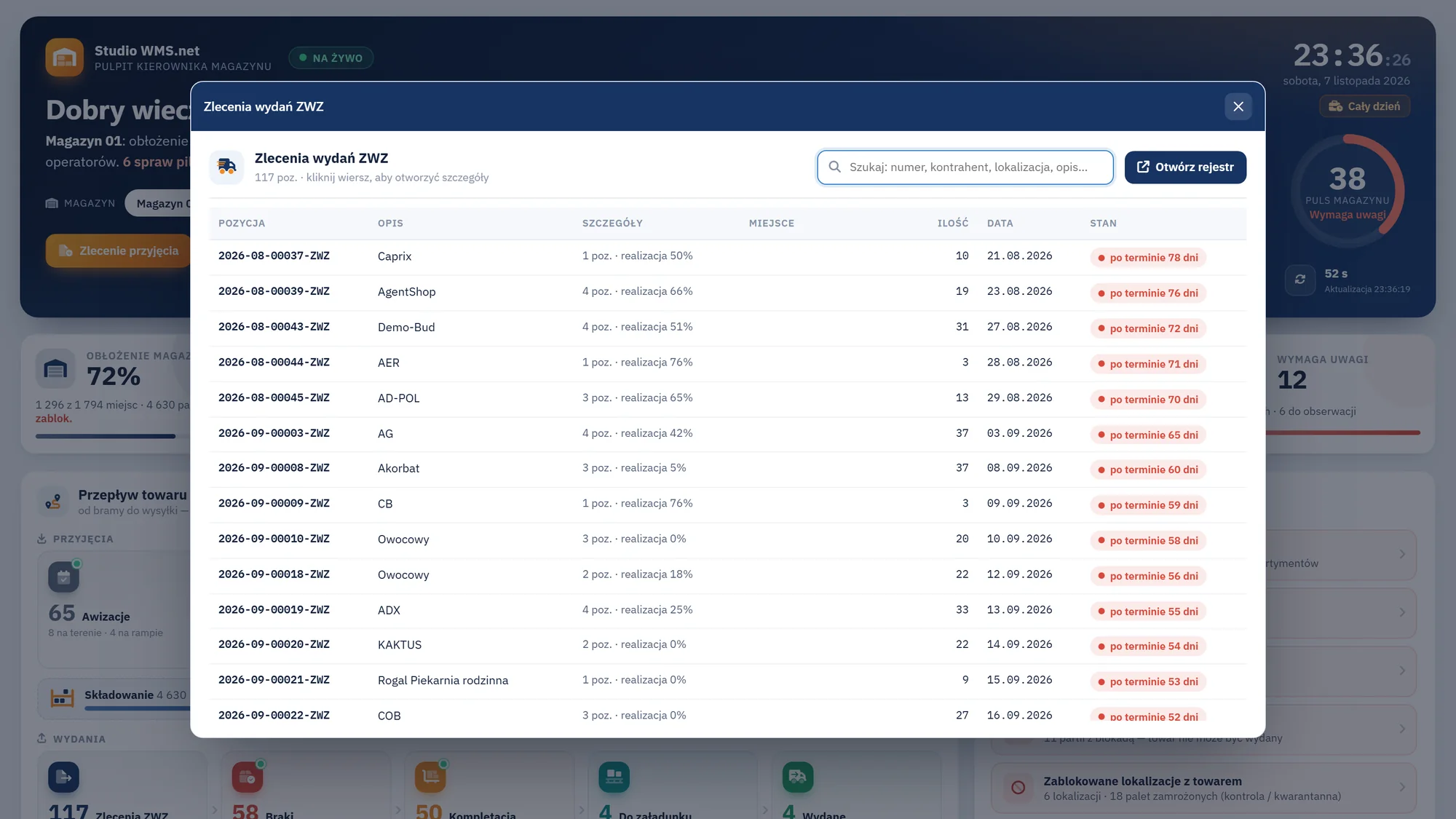
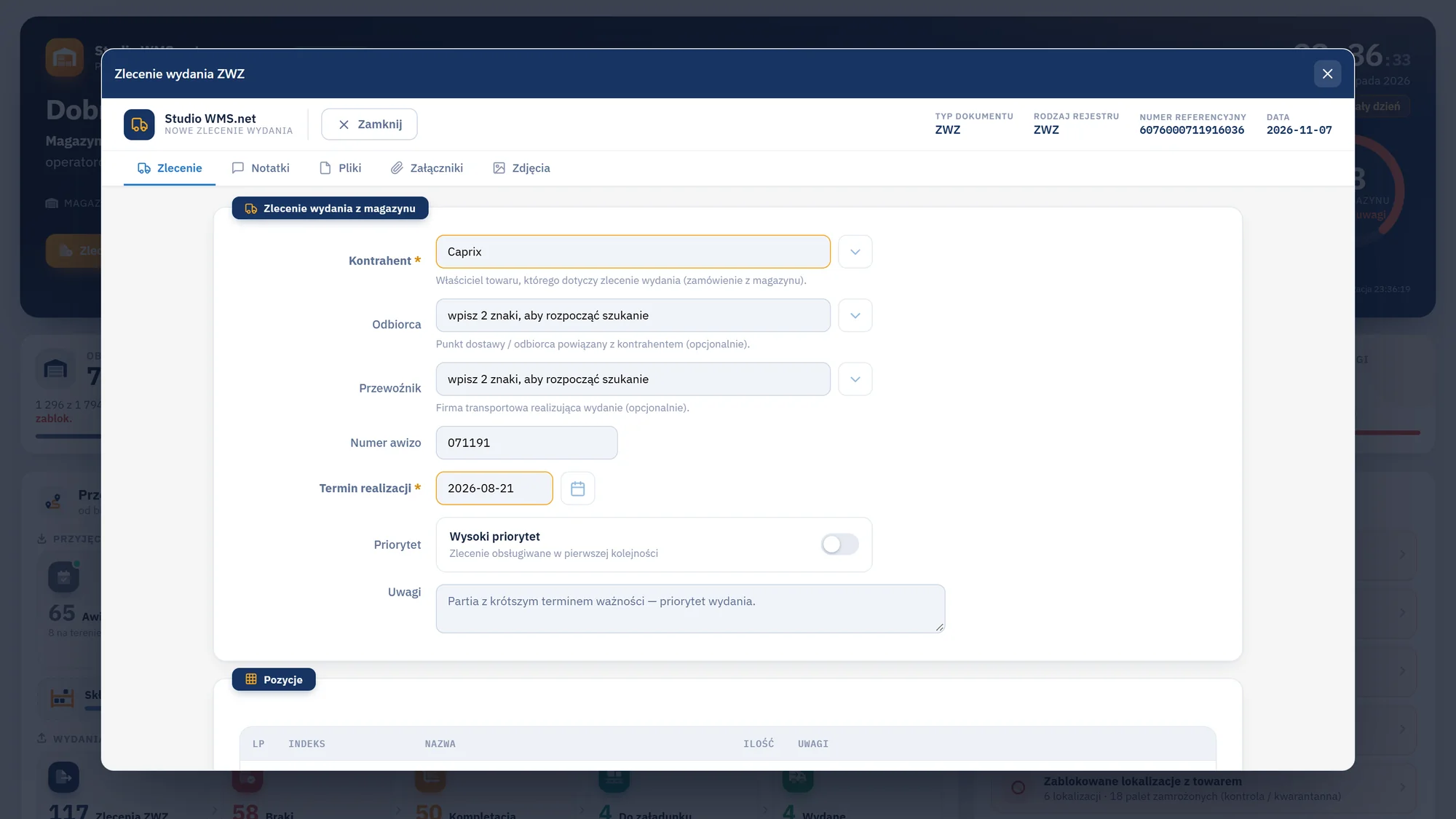
Kliknięcie fali albo kafla Wydania aktywne otwiera listę zleceń z wyszukiwarką. Klik wiersza otwiera samo zlecenie w oknie nad pulpitem.
Obłożenie stref i rodzaje miejsc składowania
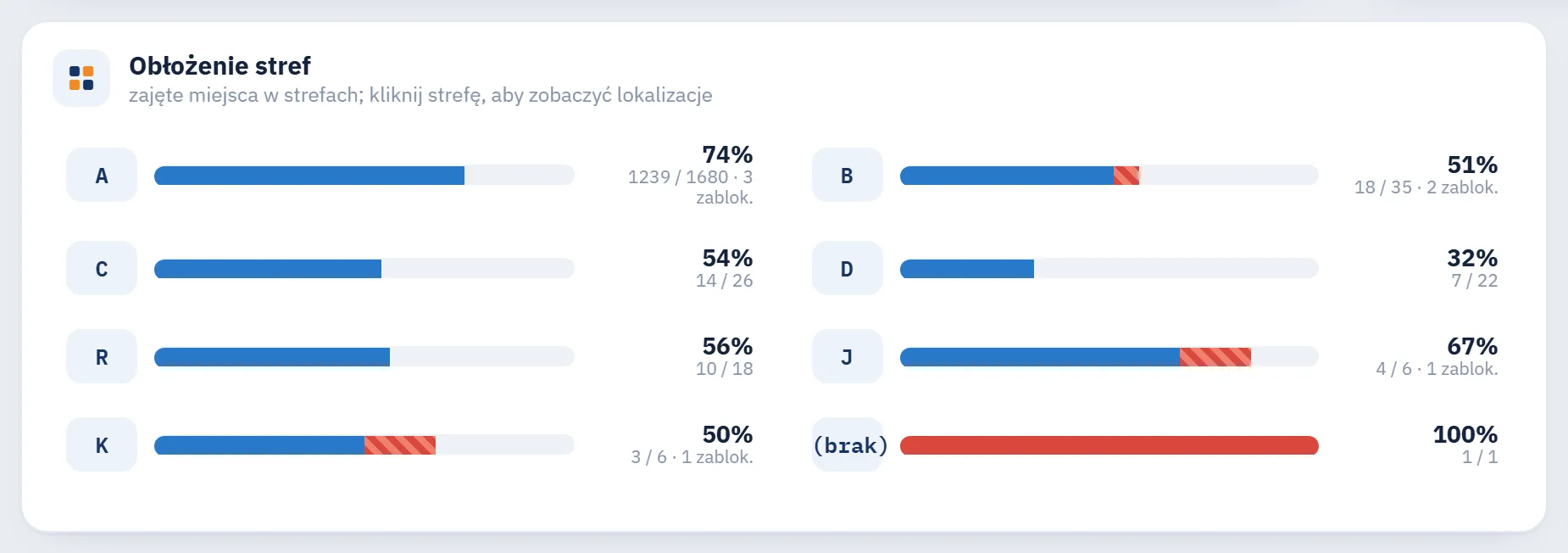
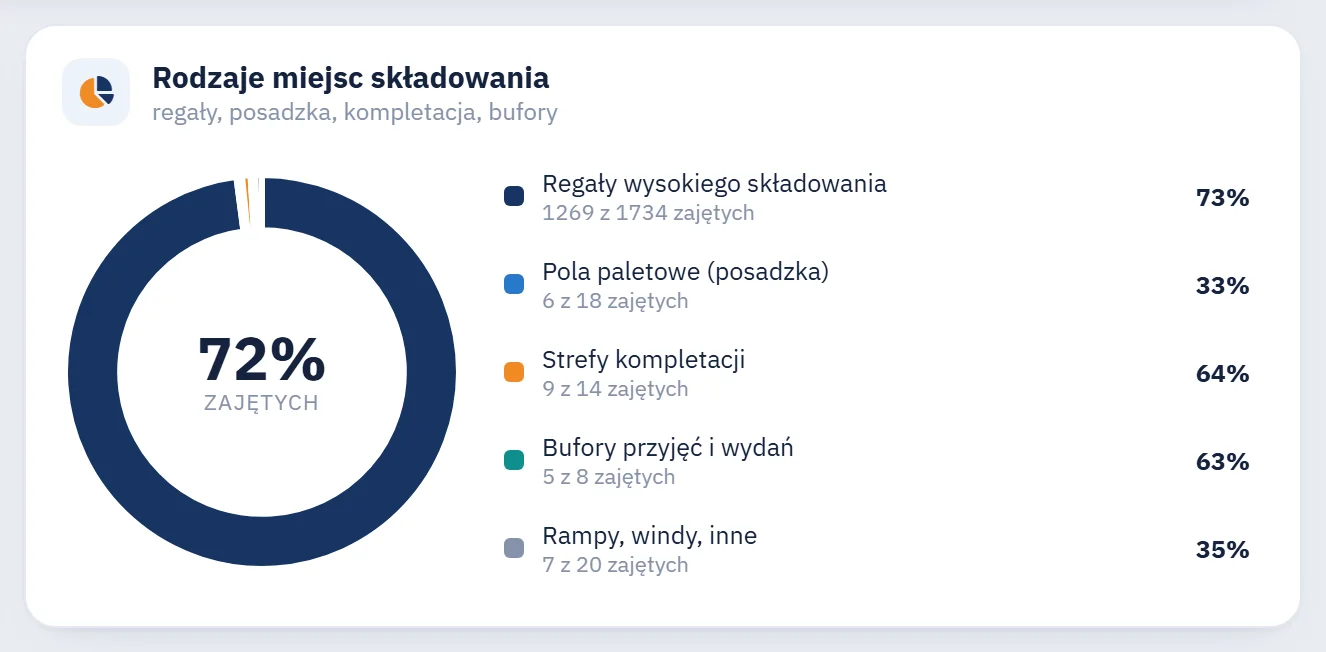
Karta stref pokazuje pasek zajętości dla każdej strefy. Kreskowany czerwony fragment paska to lokalizacje zablokowane, więc od razu widać, czy brak miejsca wynika z towaru, czy z blokad. Obok wykres pierścieniowy dzieli miejsca na regały wysokiego składowania, pola paletowe na posadzce, strefy kompletacji, bufory przyjęć i wydań oraz rampy i windy.
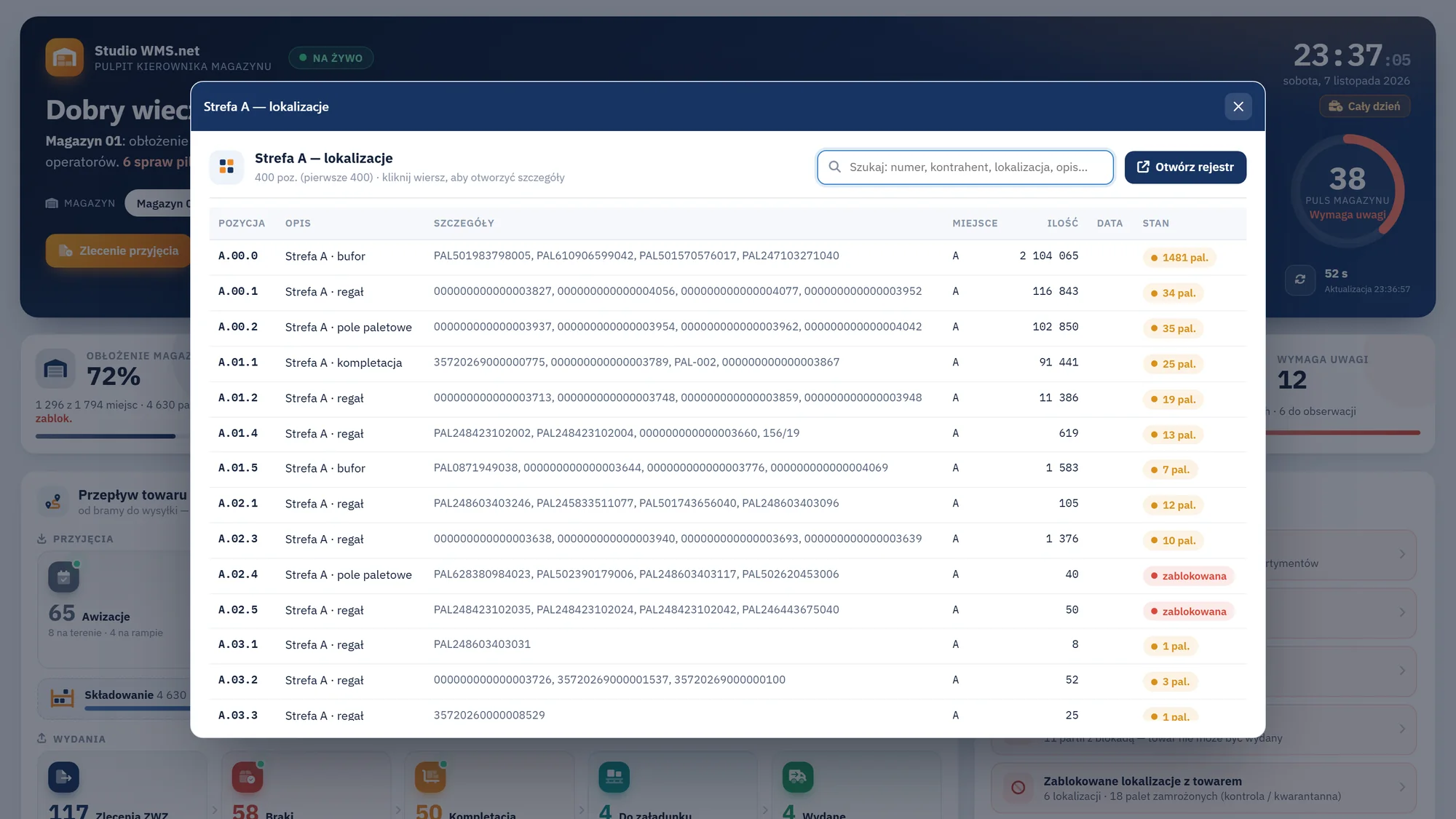
Kliknięcie strefy otwiera listę jej lokalizacji z paletami, ilością i znacznikiem blokady.
Rytm dnia, załoga i terminale

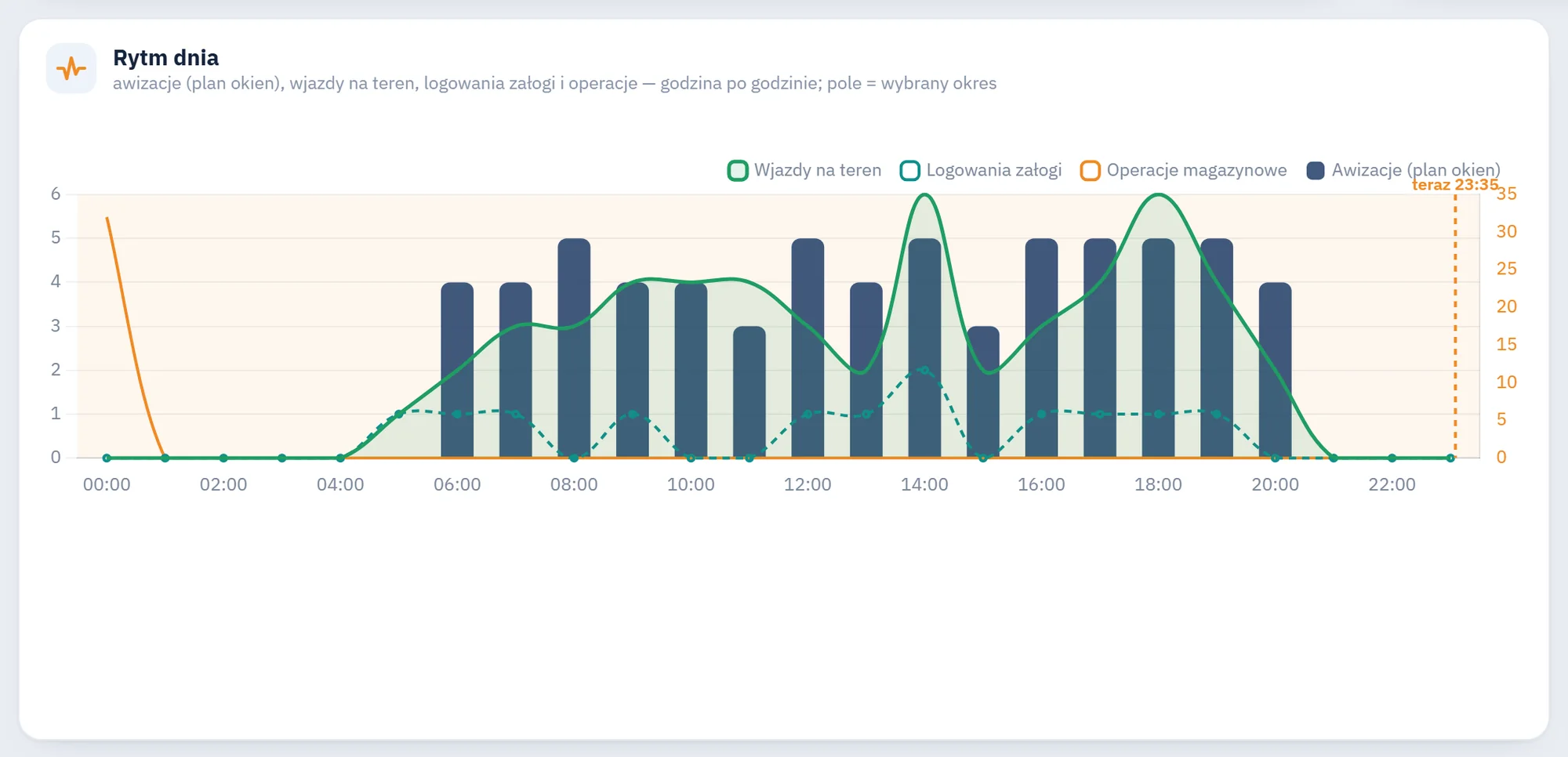
Wykres rytmu dnia nakłada na siebie cztery serie godzina po godzinie: awizacje według okien czasowych, wjazdy na teren, logowania załogi i operacje magazynowe. Pomarańczowa linia pokazuje bieżącą godzinę, a jasne pole - wybrany zakres. Na jednym wykresie widać, czy ludzie są w pracy wtedy, kiedy przyjeżdżają auta.
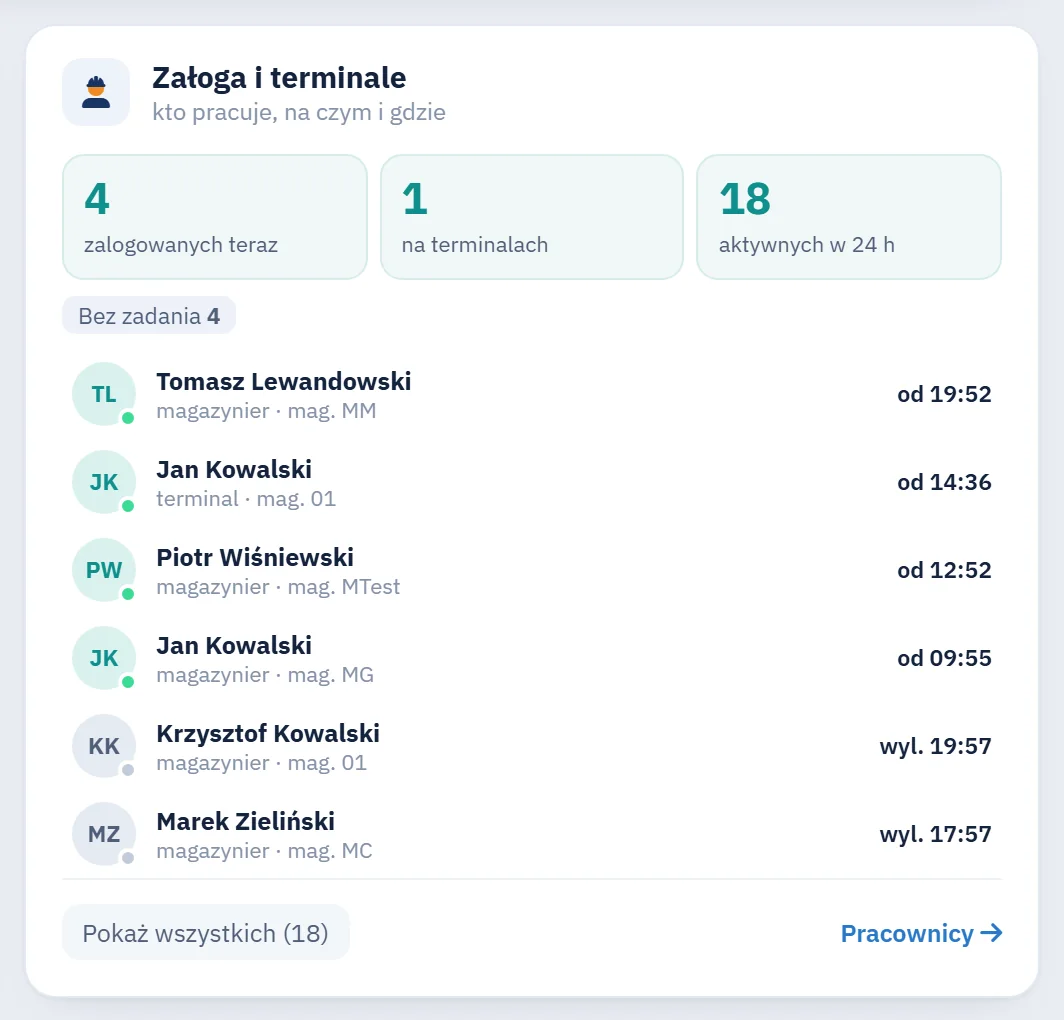
Karta załogi podaje, ile osób jest zalogowanych teraz, ile pracuje na terminalach i ile było aktywnych w ciągu doby. Lista pokazuje magazyn, stanowisko i godzinę logowania albo wylogowania; kliknięcie osoby otwiera jej kartotekę.
Karty modułów, plan na 15 dni i zdarzenia na żywo

Cztery karty modułów pokazują liczby, które wymagają decyzji: partie pod dozorem celnym i zablokowane, zlecenia kompletacji zestawów po terminie i braki, otwarte arkusze inwentaryzacji i zablokowane lokalizacje oraz towar po terminie przydatności albo kończący się w ciągu 7 dni. Ikona w rogu karty otwiera właściwy moduł.

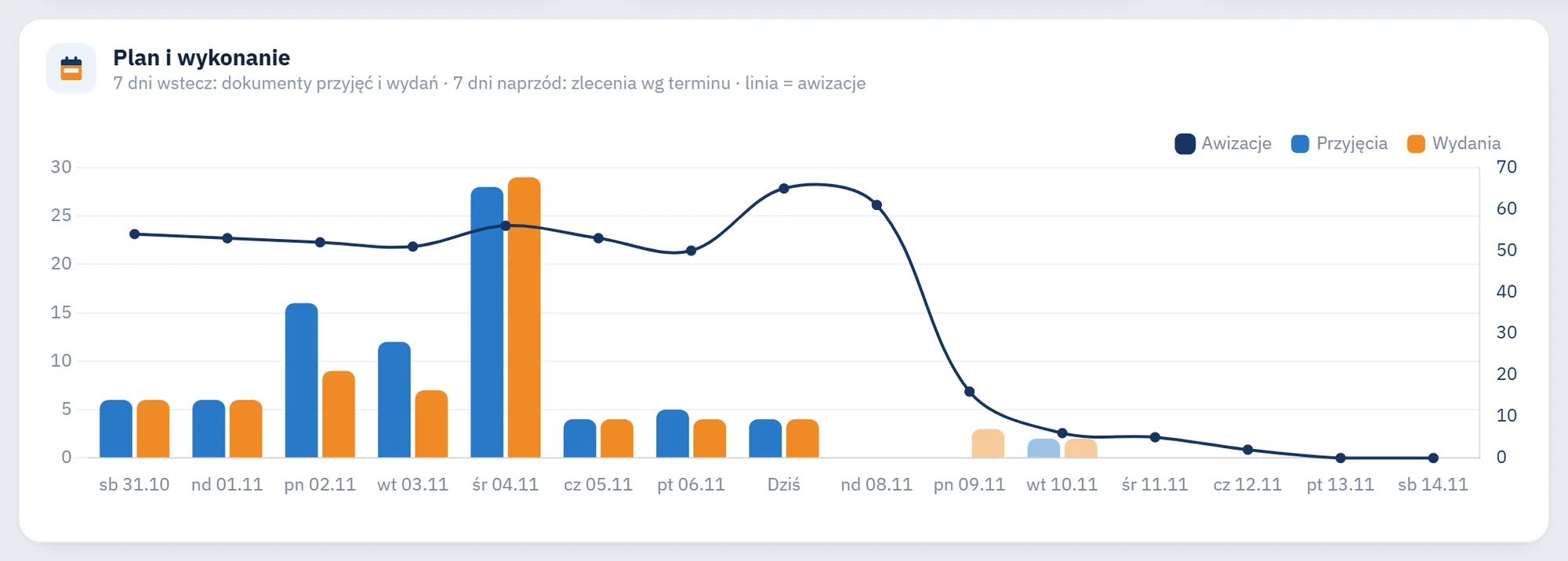
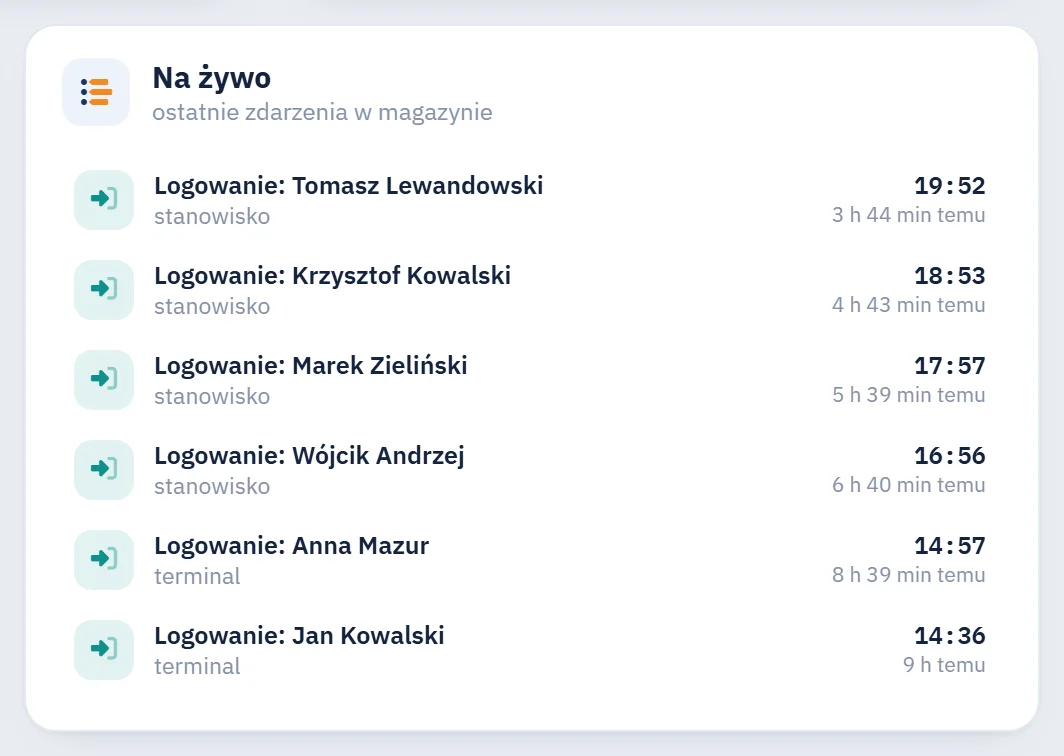
Wykres planu i wykonania łączy 7 dni wstecz (dokumenty przyjęć i wydań), dzień bieżący i 7 dni naprzód (zlecenia według terminu). Linia pokazuje awizacje. Karta Na żywo podaje ostatnie zdarzenia w magazynie z godziną i czasem, jaki upłynął.
Magazyn, zmiana i zakres
Wszystkie liczby dotyczą magazynu wybranego w nagłówku i okresu wybranego przełącznikiem zakresu. Zmiana magazynu czyści karty, żeby stare liczby nie zostały na ekranie jako nowe, i wczytuje je od początku. Wybór magazynu i zakresu pulpit pamięta w przeglądarce.
| Zakres | Godziny | Kiedy używać |
|---|---|---|
| Bieżąca zmiana | Zmiana, która trwa w chwili otwarcia pulpitu | Praca na bieżąco, ustawienie domyślne |
| Zmiana I | 6:00-14:00 | Rozliczenie porannej zmiany |
| Zmiana II | 14:00-22:00 | Rozliczenie popołudniowej zmiany |
| Nocna | 22:00-6:00 | Magazyny pracujące całą dobę |
| Dziś | Cały dzień | Przegląd dnia, raport dla przełożonego |
| Plan na jutro | Następny dzień | Planowanie obsady i ramp |
Każdy element prowadzi dalej

Pulpit nie jest obrazkiem do oglądania. Prawie każdy element jest przyciskiem, a okno listy ma wyszukiwarkę, przycisk Otwórz rejestr i wiersze, które otwierają dokument, zlecenie albo kartotekę.
| Element | Co się otwiera |
|---|---|
| Kafel wskaźnika | Lista zleceń, przesunięć albo pracowników; kafel obłożenia otwiera raport obłożenia lokalizacji |
| Etap przepływu | Lista dokumentów albo palet na tym etapie |
| Pozycja centrum alertów | Lista rekordów, których dotyczy sprawa |
| Fala wysyłek | Lista zleceń ZWZ o danym terminie |
| Strefa | Lista lokalizacji strefy z paletami |
| Wiersz listy | Podgląd dokumentu, zlecenie ZPZ albo ZWZ, kartoteka lokalizacji, towaru, pracownika, awizacji albo arkusza spisu |
| Puls magazynu | Okno z wyjaśnieniem wyniku |
| Szybka akcja | Nowe zlecenie przyjęcia lub wydania, zmiana lokalizacji, wizualizacja, raporty obłożenia, wydajności i trendów |
Pulpit działa także na tablecie i telefonie: karty układają się jedna pod drugą, a filtry i szybkie akcje zostają na górze.
Czego pulpit nie robi
- Nie zapisuje niczego w bazie. Zatwierdzenie, przesunięcie albo korekta odbywa się w transakcji, do której prowadzi kliknięcie.
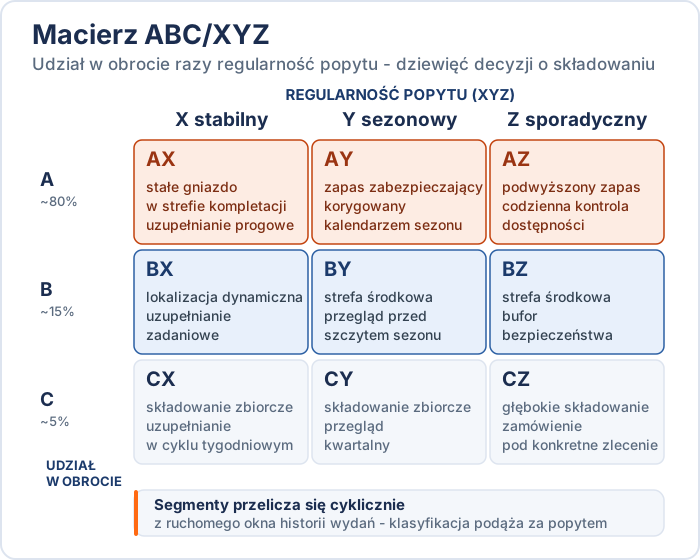
- Nie zastępuje raportów analitycznych. Rotację, ABC i XYZ, trendy i wydajność opisują osobne raporty, do których prowadzą szybkie akcje.
- Liczby są tak dobre jak dane w dokumentach. Jeśli zlecenia nie mają terminu albo awizacje nie są prowadzone, odpowiednie karty będą puste.
- Fale wysyłek liczą się według daty terminu realizacji zlecenia. Godzinę odjazdu i przewoźnika pulpit pokaże, gdy są zapisane w zleceniu.
- Progi pulsu i alertów, także norma 4 godzin dla dokumentu w buforze, są stałe w programie.
Status: dostępne w środowisku demonstracyjnym; wdrożenie po uzgodnieniu zakresu.
Jak zacząć z pulpitem
Pulpit korzysta z danych, które magazyn i tak zapisuje w Studio WMS.net: zleceń, dokumentów, lokalizacji, logowań i awizacji. Przed uruchomieniem warto sprawdzić kilka rzeczy.
- Czy zlecenia przyjęcia i wydania mają wpisany termin realizacji?
- Czy lokalizacje mają przypisaną strefę i rodzaj miejsca (regał, pole paletowe, kompletacja, bufor)?
- Czy dostawy są awizowane w module awizacji, czy przyjeżdżają bez zapowiedzi?
- Jakie godziny mają zmiany w magazynie i czy pasują do podziału 6-14, 14-22, 22-6?
- Kto ma mieć pulpit jako stronę startową: kierownik, kierownicy zmian, brygadziści?
Powiązane strony
Obsługę pulpitu krok za krokiem, z ćwiczeniem, opisuje instrukcja pulpitu kierownika magazynu. Podobny pulpit dla działu logistyki - awizacje, brama, rampy i plac - opisuje strona o centrum dowodzenia logistyką w Studio VSS.net. Zajętość regałów w układzie siatki pokazuje wizualizacja magazynu, a rotację i klasy zapasu analiza ABC i XYZ.
Najczęstsze pytania o pulpit kierownika
Czy pulpit coś zapisuje albo zmienia w dokumentach?
Nie. Pulpit tylko czyta dane. Każda zmiana, na przykład zatwierdzenie dokumentu albo przesunięcie palety, odbywa się w transakcji, do której prowadzi kliknięcie kafla, listy albo szybkiej akcji.
Jak często pulpit odświeża liczby?
Co 60 sekund. Licznik w prawym górnym rogu pokazuje, ile sekund zostało do odświeżenia, a przycisk obok odświeża dane od razu. Gdy karta przeglądarki jest ukryta, licznik stoi.
Jak liczony jest puls magazynu?
Puls startuje od 100 i traci punkty za wydania po terminie (do 20 pkt, proporcjonalnie do udziału zleceń po terminie), obłożenie powyżej 85 proc. (do 12 pkt), sprawy pilne (7 pkt każda, najwyżej 32) i ostrzeżenia (3 pkt każde, najwyżej 15). Od 85 pkt pulpit pokazuje ocenę stabilnie, od 60 pod kontrolą, poniżej 60 wymaga uwagi. Kliknięcie pulsu otwiera okno z każdą odjętą pozycją.
Czy pulpit pokazuje dane jednego magazynu, czy wszystkich?
Jednego, wybranego przełącznikiem w nagłówku. Pulpit pamięta wybór magazynu i zakresu w przeglądarce, więc po ponownym wejściu otwiera się w tym samym widoku.
Co oznacza zakres Plan na jutro?
Pulpit pokazuje wtedy zlecenia przyjęcia i wydania oraz awizacje z terminem na jutro, a zdanie w nagłówku podaje, ile przyjęć, wydań i awizacji zaplanowano. Pozostałe zakresy dotyczą zmiany I (6-14), zmiany II (14-22), zmiany nocnej (22-6), całego dnia albo bieżącej zmiany.
Kto widzi pulpit?
Konta roli Magazyn, w menu MAGAZYN, pozycja Pulpit kierownika. Administrator może ustawić pulpit jako stronę startową wybranego konta, tak jak w środowisku demonstracyjnym dla konta kierownika magazynu.
Słownik pojęć pulpitu
- Puls magazynu
- Ocena dnia w skali 0-100 liczona z wydań po terminie, obłożenia, spraw pilnych i ostrzeżeń. Okno po kliknięciu wymienia każdą odjętą pozycję.
- Sprawa pilna
- Pozycja centrum alertów oznaczona na czerwono, np. braki towaru blokujące wydania, wydania po terminie albo partie zablokowane w dozorze celnym.
- Przepływ towaru
- Dwa tory etapów na pulpicie: przyjęcia od awizacji do przyjętych palet i wydania od zlecenia do wydania, z pasem składowania pośrodku.
- Fala wysyłek
- Grupa zleceń wydania o tym samym terminie: po terminie, dziś, jutro albo później, z procentem realizacji i liczbą zleceń z brakami.
- Zakres pulpitu
- Okres, którego dotyczą liczby: bieżąca zmiana, zmiana I, II albo nocna, cały dzień albo plan na jutro.
Zobacz pulpit w środowisku demonstracyjnym albo porozmawiaj z nami
Pulpit otwiera się jako strona startowa konta kierownika magazynu w środowisku demonstracyjnym systemu magazynowego. Jeśli chcesz zobaczyć go na danych swojego magazynu, napisz do nas.