

W skrócie
System WMS prezentacja to demonstracyjna wersja aplikacji Studio WMS.net na urządzenia z Androidem, pozwalająca przetestować obsługę magazynu na danych testowych bez wdrożenia produkcyjnego. Pokazuje pełny cykl pracy magazyniera - logowanie, skanowanie kodu, kompletację i inwentaryzację.

Czym jest prezentacja systemu WMS na Androidzie

Prezentacja systemu WMS na Androidzie to demonstracyjna wersja aplikacji magazynowej Studio WMS.net, uruchamiana na terminalach radiowych z Androidem w magazynie lub na zwykłym smartfonie, która pozwala przetestować obsługę magazynu na danych testowych bez wdrożenia produkcyjnego. Pokazuje pełny cykl pracy magazyniera - logowanie, skanowanie kodu kreskowego, pobranie towaru ze wskazanej lokalizacji i potwierdzenie operacji - w takiej samej formie, w jakiej działa system po uruchomieniu w firmie.
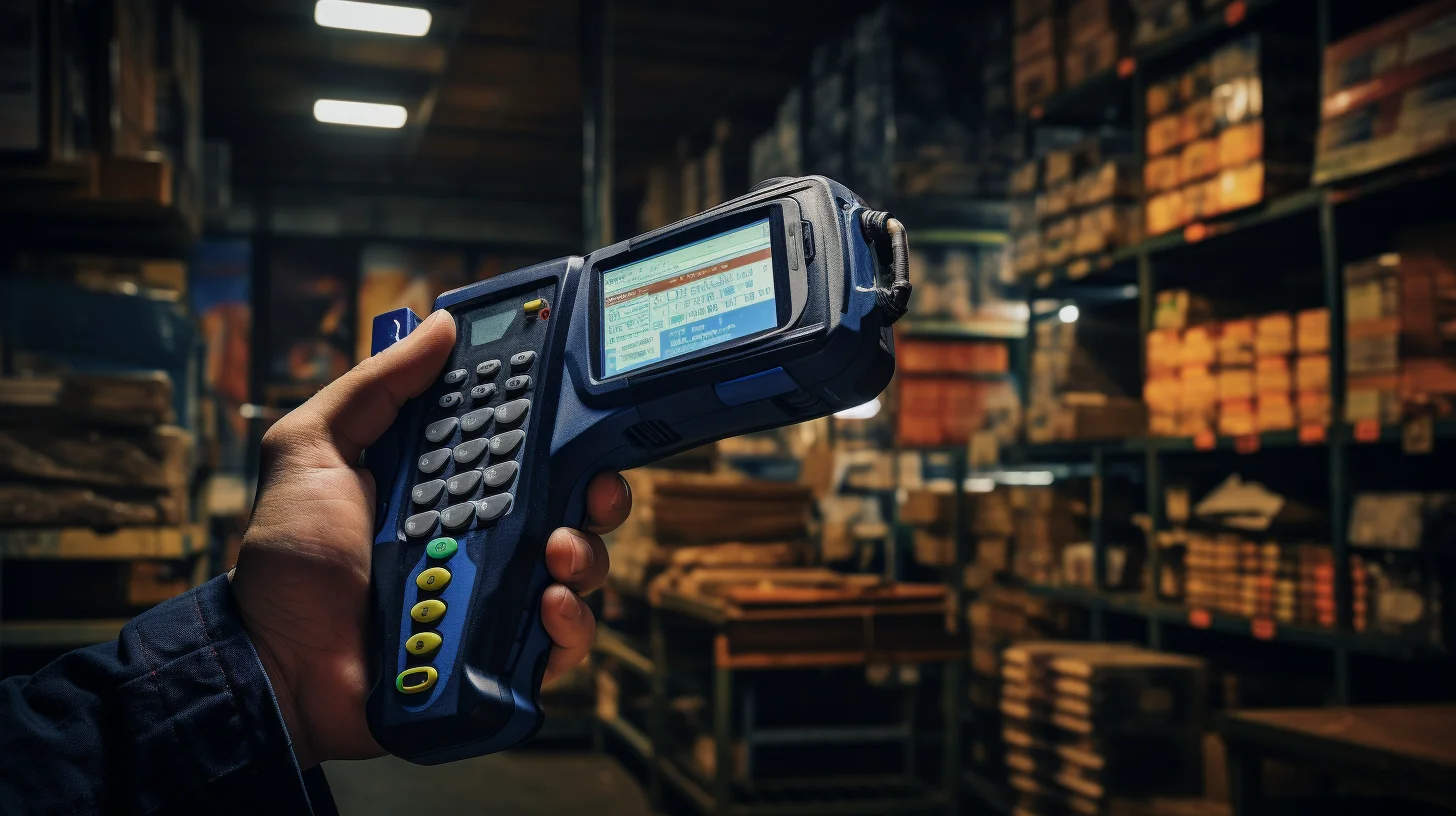
Prezentację prowadzi się dwutorowo. Część biurową, czyli kartoteki, dokumenty i raporty, pokazuje aplikacja magazynowa web otwierana w przeglądarce, a część operacyjną program zainstalowany na urządzeniu z Androidem. Dzięki temu widać, jak te same dane są jednocześnie dostępne dla kierownika przy komputerze i dla magazyniera przy regale.
Funkcje aplikacji magazynowej na terminalach Android

Aplikacja mobilna obsługuje operacje wykonywane bezpośrednio przy towarze. Poniższe zestawienie pokazuje, co konkretnie robi każda funkcja w codziennej pracy magazynu.
| Funkcja | Zastosowanie w magazynie |
|---|---|
| Skanowanie kodów kreskowych 1D i 2D | Identyfikacja towaru i lokalizacji bez ręcznego wpisywania indeksu |
| Przyjęcia i wydania | Rejestracja dokumentów PZ, PZB, WZ i WZB w miejscu wykonania operacji |
| Kompletacja zleceń | Prowadzenie operatora ścieżką pobrań z potwierdzeniem każdej pozycji skanem |
| Inwentaryzacja | Spis z natury przy regale, z bieżącym porównaniem do stanu ewidencyjnego |
| Podgląd stanów | Sprawdzenie ilości, partii i terminu ważności dla wskazanego indeksu |
| Wydruk etykiet | Generowanie etykiet logistycznych na drukarce sieciowej z poziomu terminala |
Realizacja zlecenia na terminalu radiowym polega na precyzyjnym pobieraniu towaru. Dyspozycje pojawiają się na wyświetlaczu skanera, a pracownik potwierdza pobranie, skanując kod produktu lub adres lokalizacji. Po zatwierdzeniu pozycji terminal wskazuje kolejne miejsce pobrania, więc operator nie musi wracać po listę papierową. Opcjonalnym rozszerzeniem tego procesu jest technologia pick-by-light, która wymaga zamontowania przy każdej lokalizacji lampki sygnalizacyjnej i wyświetlacza wskazującego pozycję do pobrania - stosuje się ją w strefach o bardzo dużej liczbie pobrań, jako uzupełnienie pracy na terminalu. Drugim wariantem prowadzenia operatora bez patrzenia na ekran jest kompletacja głosowa, której zasady działania opisuje platforma Honeywell Voice.

Studio WMS.net - dashboard operacyjny
Ekran główny Studio WMS.net prezentuje aktualny stan operacji magazynowych w formie trzech wykresów. Dwa wykresy kołowe pokazują rozkład zleceń według statusu (5374 zrealizowanych, 1104 anulowanych, 168 do realizacji, 18 w buforze) oraz strukturę typów dokumentów magazynowych (PZ, WZ, PZB, WZB, ZPZ, ZWZ i inne). Wykres słupkowy prezentuje top 10 kontrahentów z największą liczbą obsługiwanych palet. Menu główne zawiera sekcje NOWY, MAGAZYN, KARTOTEKI i INFORMACJE. Widoczna wersja systemu v2026.1.4.9500.
Ekrany aplikacji i przebieg pracy magazyniera

Aplikacja magazynowa na skanery z systemem Android składa się z kilku ekranów odpowiadających kolejnym etapom pracy.
- Ekran logowania - użytkownik musi wprowadzić swoje dane logowania, aby uzyskać dostęp do aplikacji.
- Menu główne - po zalogowaniu użytkownik widzi menu główne, z którego może wybrać odpowiednią funkcję, np. skanowanie kodów kreskowych, wyszukiwanie produktów, tworzenie zamówień, itp.
- Ekran skanowania - po wybraniu funkcji skanowania użytkownik przechodzi na ekran, na którym widzi obraz z kamery skanera oraz pole do wprowadzenia kodu kreskowego. Po zeskanowaniu kodu kreskowego aplikacja wyświetla informacje o produkcie, takie jak nazwa, cena, ilość na stanie, itp.
- Ekran wyszukiwania - użytkownik może wprowadzić nazwę produktu lub jego kod kreskowy, aby wyszukać go w magazynie. Aplikacja wyświetla listę produktów pasujących do wprowadzonych kryteriów wyszukiwania.
- Ekran zamówień - użytkownik może tworzyć zamówienia, wybierając produkty z listy lub skanując ich kody kreskowe. Aplikacja wyświetla koszyk z wybranymi produktami oraz umożliwia złożenie zamówienia.
- Ekran ustawień - użytkownik może dostosować ustawienia aplikacji, takie jak język, tryb pracy, itp.
Ten sam zestaw ekranów obsługuje również inwentaryzację w magazynie, gdzie operator skanuje lokalizację, wpisuje policzoną ilość i od razu widzi różnicę wobec stanu ewidencyjnego. Układ ekranów jest celowo prosty, ponieważ pracownik obsługuje urządzenie jedną ręką, często w rękawicach. Ogranicza to czas szkolenia nowego pracownika i zmniejsza liczbę pomyłek przy wprowadzaniu danych.

Studio WMS.net - wizualizacja układu magazynu
Moduł Wizualizacja w sekcji Magazyn Studio WMS.net prezentuje graficzny rzut z góry na układ magazynu z zaznaczonymi regałami, strefami i lokalizacjami składowania. Kolory wskazują poziom zajętości: zielony - lokalizacja wolna, żółty - częściowo zajęta, czerwony - pełna lub zablokowana. Kliknięcie na lokalizację otwiera panel z aktualnym asortymentem i ilościami. Wizualizacja ułatwia zarządzanie przestrzenią, planowanie przesunięć konsolidacyjnych oraz szybkie zlokalizowanie towaru bez konieczności przeglądania list.

Wizualizacja zajętości magazynu i raportowanie

Moduł, który realizuje wizualizację zajętości magazynu, przedstawia jego stan w formie graficznej - jako rzut z góry na układ regałów z kolorowym oznaczeniem lokalizacji wolnych, częściowo zajętych i pełnych. Pozwala ocenić wykorzystanie przestrzeni bez przeglądania list, ułatwia planowanie przesunięć konsolidacyjnych i szybkie zlokalizowanie towaru.
Dane z operacji rejestrowanych na terminalach zasilają moduł raportowy. System generuje zestawienia przyjęć, wydań, stanów magazynowych oraz historii ruchów każdej jednostki, na podstawie których ocenia się wydajność pracy i identyfikuje wąskie gardła. Sposób budowania takich zestawień opisujemy szerzej na stronie tworzenie raportów, a same wskaźniki na stronie KPI w magazynie. Punkt odniesienia dla własnych wyników daje badanie DC Measures prowadzone przez WERC, które publikuje poziomy referencyjne dla centrów dystrybucyjnych.

Studio WMS.net - lista dokumentów przyjęcia
Sekcja Przyjęcia w module Magazyn Studio WMS.net agreguje wszystkie dokumenty przyjęcia towaru: standardowe PZ (Przyjęcie Zewnętrzne) realizowane na podstawie wcześniejszego zlecenia ZPZ oraz PZB (Przyjęcie Zewnętrzne Bezpośrednie) bez zlecenia. Lista zawiera numer dokumentu, kontrahenta, datę przyjęcia, liczbę pozycji i aktualny status realizacji. Filtrowanie umożliwia szybkie odnalezienie konkretnego przyjęcia po numerze dostawcy, asortymencie lub przedziale czasowym. Podgląd szczegółów otwiera pełne zestawienie pozycji z ilościami i lokalizacjami odłożenia.
Integracja z systemem centralnym i wymagania techniczne

Aplikacja na Androidzie nie przechowuje danych samodzielnie - pracuje na tej samej bazie Microsoft SQL Server co część przeglądarkowa, więc operacja potwierdzona na terminalu jest natychmiast widoczna dla pozostałych użytkowników. Wymiana danych z nadrzędnym systemem ERP odbywa się przez REST API, co eliminuje podwójne wprowadzanie dokumentów.
Do uruchomienia prezentacji wystarczy urządzenie z systemem Android w wersji 8.0 lub nowszej, ze sprzętowym skanerem albo aparatem, oraz połączenie z siecią Wi-Fi obejmującą powierzchnię magazynu. Aplikacja działa zarówno na profesjonalnym sprzęcie, jakim jest kolektor danych Android marek Zebra, Honeywell czy Datalogic, jak i na zwykłych smartfonach, co pozwala przetestować rozwiązanie przed zakupem sprzętu. Konfiguracja wielojęzyczna umożliwia pracę zespołów obcojęzycznych - opisujemy ją na stronie obsługa wielu języków.

Jak uruchomić prezentację aplikacji WMS na systemie Android
- Pobranie pakietu instalacyjnegoNa urządzenie pobiera się oficjalny pakiet instalacyjny aplikacji WMS.
- Zezwolenie na instalację w AndroidW ustawieniach systemu Android zezwala się na instalację aplikacji z pakietu.
- Konfiguracja adresu serwera demoW aplikacji wpisuje się adres IP serwera demonstracyjnego.
- Uruchomienie ekranu logowaniaPo uruchomieniu aplikacja otwiera ekran logowania środowiska testowego.
- Wybór profilu demonstracyjnegoWybiera się profil demonstracyjny odpowiadający roli magazyniera.
- Prezentacja funkcji interfejsuNa ekranie głównym prezentowane są podstawowe funkcje aplikacji.
- Przykładowe skanowanie koduWykonuje się przykładowe skanowanie kodu testowego, aby pokazać działanie.
Pytania o prezentację systemu WMS na Androidzie
Czy prezentacja wymaga specjalnego terminala
Nie. Aplikacja działa na zwykłym smartfonie z Androidem 8.0 lub nowszym, wykorzystując aparat jako skaner. Profesjonalny terminal ze sprzętowym skanerem przyspiesza pracę, ale nie jest potrzebny do samych testów.
Czy dane wprowadzone podczas prezentacji trafiają do systemu produkcyjnego
Nie. Prezentacja pracuje na odrębnym środowisku demonstracyjnym z danymi testowymi. Operacje wykonane podczas testów nie mają wpływu na żadną instalację produkcyjną.
Co można sprawdzić w wersji demonstracyjnej
Pełny cykl pracy magazyniera - logowanie, przyjęcie towaru, kompletację zlecenia, wydanie oraz inwentaryzację, a także podgląd stanów i wydruk etykiet logistycznych.
Czy aplikacja działa bez połączenia z siecią
Praca operacyjna wymaga łączności z serwerem, aby stany magazynowe były aktualne w czasie rzeczywistym. W magazynie zapewnia to sieć Wi-Fi obejmująca powierzchnię składowania.
Jak przejść od prezentacji do wdrożenia produkcyjnego
Po testach przeprowadzamy analizę przedwdrożeniową, konfigurujemy procesy i integracje z systemem ERP oraz szkolimy personel. Standardowe wdrożenie zajmuje od 4 do 8 tygodni.
Baza wiedzy - pojęcia prezentacji WMS na Androidzie
Pojęcia z prezentacji aplikacji magazynowej na terminalach z Androidem.
- Terminal radiowy
- Urządzenie z Androidem, na którym magazynier wykonuje operacje przy towarze i potwierdza je skanem.
- Aplikacja magazynowa web
- Część biurowa systemu otwierana w przeglądarce, obejmująca kartoteki, dokumenty i raporty.
- Pick-by-light
- Lampka sygnalizacyjna z wyświetlaczem przy lokalizacji, wskazująca pozycję do pobrania w strefach o bardzo dużej liczbie pobrań.
- Kompletacja głosowa
- Prowadzenie operatora komunikatami dźwiękowymi, bez konieczności patrzenia na ekran terminala.
- Wizualizacja zajętości
- Rzut z góry na układ regałów, w którym kolor oznacza lokalizację wolną, częściowo zajętą albo pełną.
- Dane testowe
- Przykładowy asortyment i struktura lokalizacji pozwalające przejść cykl pracy magazyniera bez wdrożenia produkcyjnego.
Zobacz Studio WMS.net w działaniu
Przekonaj się, jak system magazynowy upraszcza codzienną pracę - uruchom bezpłatne demo lub obejrzyj pełną galerię ekranów.